

Khi mới mở QQ Live, nhiều người thường mất vài phút chỉ để xác định nút nào dùng để tìm phòng livestream, đâu là khu vực tài khoản và muốn chỉnh thông báo thì phải vào đâu. Giao diện của các ứng dụng livestream thường tập trung nhiều chức năng trong cùng một màn hình, vì vậy nếu chưa quen, người dùng rất dễ bấm nhầm hoặc bỏ sót những mục quan trọng.
Cách tốt nhất để làm quen với QQ Live không phải là thử ngẫu nhiên từng biểu tượng, mà nên hiểu giao diện theo từng khu vực. Thông thường, người dùng sẽ thao tác nhiều nhất với thanh điều hướng, khu vực tìm kiếm, danh sách phòng live, thông báo và trang cá nhân.
Bài viết dưới đây tập trung vào cách nhận biết và tìm nhanh các chức năng thường dùng trên QQ Live, giúp người mới dễ làm quen hơn mà không cần mất quá nhiều thời gian dò từng menu.
Bắt đầu từ màn hình chính của QQ Live
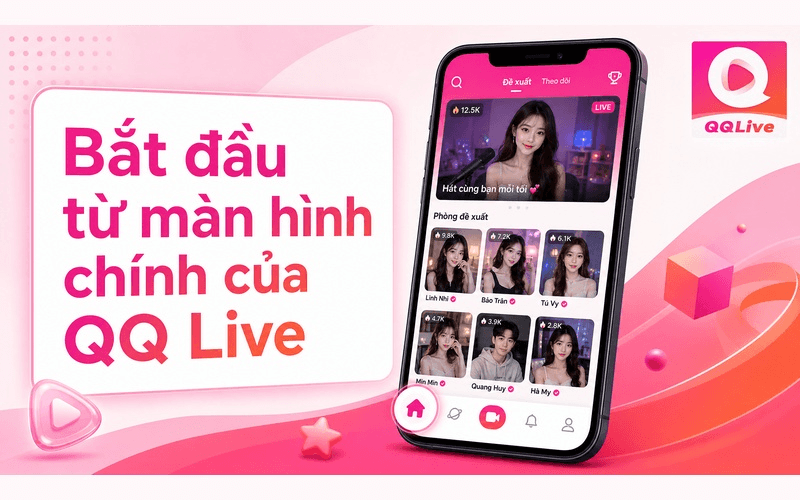
Sau khi mở QQ Live và hoàn tất đăng nhập, màn hình đầu tiên thường là nơi hiển thị nội dung được đề xuất hoặc các phòng livestream đang hoạt động.
Đây là khu vực người dùng nên làm quen đầu tiên vì phần lớn thao tác đều bắt đầu từ đây.
Trên màn hình chính, bạn có thể gặp:
- Danh sách phòng livestream.
- Ảnh đại diện của streamer.
- Tên phòng hoặc tên tài khoản.
- Số người đang xem.
- Nội dung được đề xuất.
- Thanh tìm kiếm.
- Biểu tượng thông báo.
- Thanh menu ở phía dưới.
Vị trí chính xác của từng biểu tượng có thể thay đổi theo phiên bản ứng dụng. Vì vậy, thay vì ghi nhớ tuyệt đối “nút nằm bên trái hay bên phải”, người dùng nên nhận diện theo biểu tượng và chức năng.
Thanh điều hướng phía dưới dùng để làm gì?
Một trong những khu vực quan trọng nhất trên giao diện QQ Live là thanh điều hướng nằm gần cạnh dưới màn hình.
Thanh này thường chứa những mục người dùng sử dụng nhiều nhất.
Bạn có thể bắt gặp các biểu tượng tương ứng với:
- Trang chủ.
- Khám phá hoặc tìm nội dung.
- Livestream.
- Thông báo.
- Hồ sơ cá nhân.
Khi không biết đang ở phần nào của ứng dụng, chỉ cần nhìn xuống thanh điều hướng để xác định vị trí hiện tại.
Mục đang mở thường được làm nổi bật hơn các biểu tượng còn lại. Đây là cách nhanh nhất để tránh bị “lạc” giữa nhiều màn hình.
Cách quay lại trang chủ QQ Live
Trang chủ là nơi người dùng có thể bắt đầu lại việc tìm nội dung sau khi đã đi qua nhiều menu.
Nếu đang ở trang cá nhân, phần cài đặt hoặc một phòng livestream, hãy tìm biểu tượng hình ngôi nhà hoặc mục có tên tương tự “Trang chủ”.
Sau khi chọn, ứng dụng thường đưa bạn trở về danh sách nội dung chính.
Trang chủ phù hợp khi bạn muốn:
- Xem phòng live được đề xuất.
- Tìm streamer mới.
- Kiểm tra nội dung đang nổi bật.
- Chuyển sang một phòng live khác.
- Bắt đầu lại thao tác sau khi đi quá sâu vào menu.
Người mới nên ghi nhớ vị trí của nút Trang chủ trước tiên vì đây là “điểm quay về” dễ sử dụng nhất.
Tìm chức năng tìm kiếm QQ Live ở đâu?
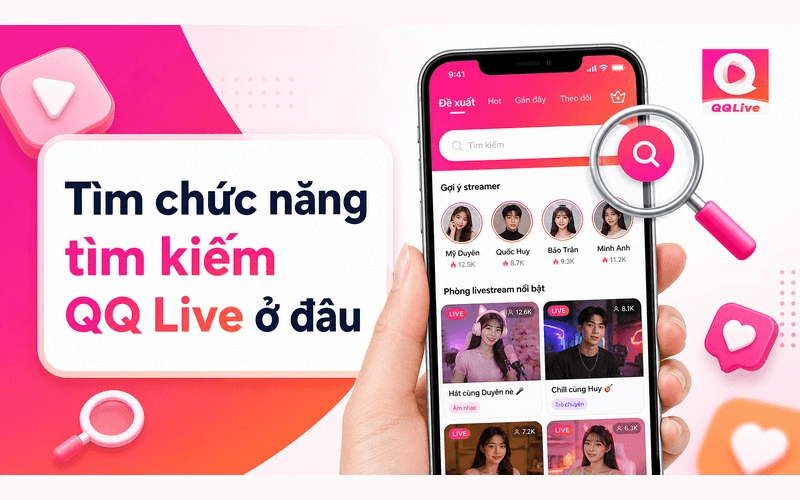
Nếu đã biết tên streamer hoặc phòng livestream muốn xem, chức năng tìm kiếm sẽ nhanh hơn việc cuộn danh sách nội dung.
Biểu tượng tìm kiếm thường có hình kính lúp.
Nó có thể nằm:
- Trên đầu màn hình chính.
- Trong mục Khám phá.
- Gần khu vực danh sách nội dung.
- Ẩn trong một tab riêng tùy phiên bản.
Sau khi mở tìm kiếm, người dùng có thể nhập từ khóa liên quan đến:
- Tên tài khoản.
- Tên streamer.
- Tên phòng.
- Chủ đề nội dung.
Nếu không thấy kết quả ngay, hãy kiểm tra lại cách viết hoặc thử một phần tên thay vì nhập cả cụm quá dài.
Khu vực phòng livestream hiển thị những gì?
Khi chọn một phòng live, giao diện sẽ thay đổi khá nhiều so với trang chủ.
Thông thường, phần lớn diện tích màn hình sẽ dành cho video. Xung quanh có thể xuất hiện các chức năng tương tác.
Các mục người dùng thường gặp gồm:
- Ô nhập bình luận.
- Nút theo dõi.
- Danh sách người xem.
- Biểu tượng quà tặng.
- Nút chia sẻ.
- Điều chỉnh âm thanh.
- Thoát khỏi phòng.
- Các biểu tượng tương tác nhanh.
Do màn hình điện thoại có diện tích hạn chế, một số chức năng có thể được thu gọn trong biểu tượng ba chấm hoặc menu mở rộng.
Nếu đang tìm một chức năng nhưng không thấy trực tiếp trên màn hình, hãy kiểm tra mục ba chấm trước.
Cách tìm nút theo dõi streamer
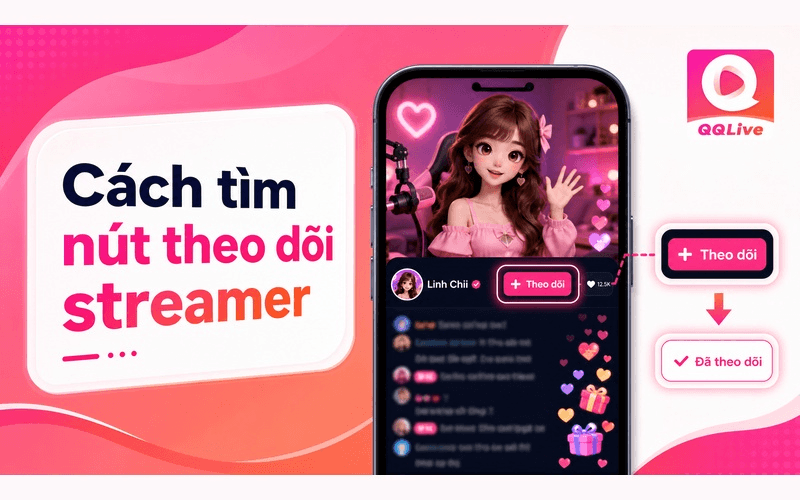
Nút theo dõi thường xuất hiện gần tên hoặc ảnh đại diện của tài khoản đang phát livestream.
Khi người dùng theo dõi một streamer, tài khoản đó có thể dễ tìm lại hơn trong danh sách theo dõi hoặc xuất hiện nhiều hơn ở phần đề xuất.
Thông thường, trạng thái nút sẽ thay đổi sau khi bạn bấm.
Ví dụ:
- “Theo dõi” chuyển thành “Đã theo dõi”.
- Biểu tượng dấu cộng biến mất.
- Màu sắc của nút thay đổi.
Nếu không thấy nút theo dõi trong phòng live, hãy thử chạm vào ảnh đại diện hoặc tên streamer để mở trang hồ sơ.
Danh sách tài khoản đang theo dõi nằm ở đâu?
Sau khi theo dõi nhiều tài khoản, người dùng không cần tìm lại từng người bằng công cụ tìm kiếm.
Danh sách này thường nằm trong:
- Trang cá nhân.
- Mục Theo dõi.
- Khu vực hồ sơ.
- Một tab riêng trên trang chủ.
Tùy phiên bản QQ Live, tên gọi có thể khác nhau nhưng thường chứa các từ liên quan đến “Theo dõi”, “Following” hoặc danh sách tài khoản.
Đây là khu vực rất hữu ích nếu bạn thường xuyên quay lại xem một nhóm streamer nhất định.
Cách mở khu vực thông báo
Thông báo giúp người dùng biết khi nào có hoạt động mới liên quan đến tài khoản.
Biểu tượng thường gặp nhất là hình chiếc chuông.
Khu vực này có thể hiển thị:
- Streamer bắt đầu phát sóng.
- Hoạt động liên quan đến tài khoản.
- Thông báo hệ thống.
- Tin nhắn hoặc tương tác.
- Sự kiện mới.
Nếu biểu tượng chuông có chấm đỏ hoặc con số nhỏ, thường có nghĩa là đang có nội dung chưa xem.
Người dùng nên mở khu vực thông báo định kỳ thay vì bật mọi loại thông báo trên điện thoại, đặc biệt nếu không muốn bị làm phiền quá thường xuyên.
Trang cá nhân QQ Live có những mục gì?
Trang cá nhân là nơi tập trung những thông tin liên quan trực tiếp đến tài khoản đang sử dụng.
Bạn có thể tìm trang này thông qua biểu tượng hình người hoặc ảnh đại diện ở thanh điều hướng.
Các mục thường xuất hiện trong khu vực tài khoản gồm:
- Ảnh đại diện.
- Tên hiển thị.
- Mã hoặc ID tài khoản.
- Danh sách theo dõi.
- Thông tin cá nhân.
- Lịch sử hoạt động.
- Thiết lập tài khoản.
- Cài đặt ứng dụng.
Nếu muốn thay đổi thông tin cá nhân hoặc tìm phần bảo mật, người dùng thường cần bắt đầu từ trang cá nhân.
Cài đặt QQ Live thường nằm ở đâu?
Biểu tượng cài đặt thường có hình bánh răng.
Tuy nhiên, nó không phải lúc nào cũng nằm ngay trên màn hình chính. Người dùng thường phải mở:
Trang cá nhân → Cài đặt
hoặc:
Trang cá nhân → Menu → Cài đặt
Bên trong phần này có thể có các nhóm chức năng như:
- Thông báo.
- Quyền riêng tư.
- Tài khoản.
- Bảo mật.
- Ngôn ngữ.
- Bộ nhớ.
- Chất lượng video.
- Đăng xuất.
Nếu không chắc một chức năng nằm ở đâu, phần Cài đặt là nơi nên kiểm tra sau trang cá nhân.
Cách tìm chức năng đổi ảnh và tên hiển thị
Muốn chỉnh sửa hồ sơ, trước tiên hãy vào trang cá nhân.
Tại đây, tìm một trong những mục:
- Chỉnh sửa hồ sơ.
- Edit Profile.
- Biểu tượng cây bút.
- Nút chỉnh sửa cạnh tên tài khoản.
Sau đó, người dùng có thể thấy các trường như:
- Ảnh đại diện.
- Tên hiển thị.
- Giới thiệu ngắn.
- Một số thông tin cá nhân khác.
Không phải thông tin nào cũng có thể thay đổi không giới hạn. Một số nền tảng có thể giới hạn số lần đổi tên trong một khoảng thời gian.
Cách tìm chức năng đăng xuất
Nút đăng xuất thường không được đặt ngoài màn hình chính để tránh người dùng bấm nhầm.
Bạn có thể tìm theo đường dẫn:
Trang cá nhân → Cài đặt → Tài khoản → Đăng xuất
Ở một số phiên bản, nút Đăng xuất nằm ngay cuối trang Cài đặt.
Trước khi đăng xuất, hãy chắc chắn rằng bạn nhớ:
- Số điện thoại.
- Tên tài khoản.
- Mật khẩu.
- Phương thức đăng nhập đã dùng.
Nếu không nhớ thông tin tài khoản, không nên đăng xuất chỉ để thử một chức năng.
Biểu tượng ba chấm thường chứa những gì?
Khi không thấy chức năng cần tìm, hãy chú ý biểu tượng ba chấm.
Đây thường là menu mở rộng chứa những chức năng ít sử dụng hơn.
Tùy khu vực, menu này có thể gồm:
- Chia sẻ.
- Báo cáo.
- Chặn tài khoản.
- Quản lý thông báo.
- Sao chép liên kết.
- Thêm tùy chọn.
Ví dụ, trong một phòng livestream, bạn có thể không thấy nút báo cáo trực tiếp nhưng nó lại nằm trong menu ba chấm.
Vì vậy, đây là biểu tượng người mới nên ghi nhớ.
Chức năng quay lại hoạt động như thế nào?
Trên Android, người dùng có thể dùng nút hoặc thao tác quay lại của hệ thống.
Trên iPhone, nhiều màn hình hỗ trợ:
- Vuốt từ cạnh trái sang phải.
- Bấm mũi tên ở góc trên.
- Đóng bằng dấu X.
Khi đang trong phòng livestream, thao tác quay lại có thể đưa bạn về danh sách phòng thay vì đóng hoàn toàn QQ Live.
Nếu không chắc, hãy dùng nút mũi tên trong chính ứng dụng thay vì thoát QQ Live từ màn hình đa nhiệm.
Làm gì khi giao diện QQ Live khác với hướng dẫn?
QQ Live có thể thay đổi giao diện sau mỗi lần cập nhật. Một số nút được đổi vị trí hoặc thay đổi biểu tượng nhưng chức năng chính thường vẫn tương tự.
Nếu không tìm thấy một mục, hãy thử:
- Kiểm tra thanh điều hướng dưới cùng.
- Mở trang cá nhân.
- Kiểm tra biểu tượng bánh răng.
- Mở menu ba chấm.
- Tìm biểu tượng kính lúp.
- Kiểm tra xem ứng dụng vừa được cập nhật hay chưa.
Đừng quá phụ thuộc vào vị trí cố định của từng nút. Nhận diện biểu tượng sẽ hữu ích hơn khi ứng dụng thay đổi bố cục.
Những biểu tượng người mới nên nhớ
| Biểu tượng thường gặp | Chức năng có thể tương ứng |
|---|---|
| Hình ngôi nhà | Trang chủ |
| Kính lúp | Tìm kiếm |
| Chuông | Thông báo |
| Hình người | Trang cá nhân |
| Bánh răng | Cài đặt |
| Ba chấm | Tùy chọn mở rộng |
| Trái tim | Yêu thích hoặc tương tác |
| Dấu cộng | Theo dõi |
| Mũi tên | Chia sẻ hoặc quay lại |
| Bong bóng chat | Bình luận hoặc trò chuyện |
Biểu tượng thực tế có thể khác đôi chút giữa các phiên bản, nhưng ý nghĩa thường khá dễ nhận biết.
Mẹo làm quen giao diện QQ Live nhanh hơn
Người mới không cần học hết tất cả chức năng trong một lần.
Hãy ưu tiên làm quen theo thứ tự:
- Trang chủ.
- Tìm kiếm.
- Phòng livestream.
- Theo dõi.
- Thông báo.
- Trang cá nhân.
- Cài đặt.
Đây là những khu vực được sử dụng thường xuyên nhất.
Sau khi quen, bạn mới cần tìm hiểu sâu hơn các chức năng như quyền riêng tư, quản lý thiết bị, chất lượng video hoặc dữ liệu ứng dụng.
Một cách khác là dành vài phút mở từng tab chính nhưng không thay đổi cài đặt. Việc quan sát trước giúp tránh bấm nhầm khi sử dụng thật.
Xem thêm: Cách Liên Hệ Hỗ Trợ QQ Live Khi Giao Dịch Lỗi Nhanh Và An Toàn
Kết luận
Cách tìm các chức năng chính trên giao diện QQ Live sẽ dễ hơn nhiều nếu người dùng chia ứng dụng thành từng khu vực thay vì cố ghi nhớ toàn bộ màn hình. Trang chủ dùng để khám phá nội dung, kính lúp phục vụ tìm kiếm, phòng live là nơi tương tác, chuông dành cho thông báo và trang cá nhân tập trung phần tài khoản cùng cài đặt.
Với người mới, chỉ cần làm quen trước với khoảng năm đến bảy chức năng thường dùng là đủ. Khi đã hiểu cách di chuyển giữa trang chủ, tìm kiếm, livestream và trang cá nhân, việc sử dụng những tính năng còn lại trên QQ Live cũng trở nên đơn giản hơn.

