

QQ Live báo không có kết nối mạng là lỗi khiến ứng dụng không thể tải phòng livestream, thông tin tài khoản hoặc giao diện chính dù điện thoại vẫn đang kết nối Wi-Fi, 4G hay 5G. Có trường hợp người dùng mở YouTube, Facebook hoặc trình duyệt bình thường nhưng khi vào QQ Live lại xuất hiện thông báo mất kết nối, thử lại hoặc không thể tải dữ liệu.
Tình trạng này không phải lúc nào cũng do mạng internet yếu. Nguyên nhân có thể đến từ DNS, VPN, quyền sử dụng dữ liệu của ứng dụng, chế độ tiết kiệm dữ liệu, cache bị lỗi hoặc hệ thống QQ Live đang phản hồi chậm.
Muốn xử lý nhanh, người dùng nên kiểm tra từ phía đường truyền trước, sau đó mới chuyển sang ứng dụng và thiết bị. Cách này giúp tránh việc gỡ cài đặt không cần thiết hoặc thay đổi quá nhiều thiết lập trên điện thoại.
Dấu hiệu cho thấy QQ Live đang gặp lỗi kết nối
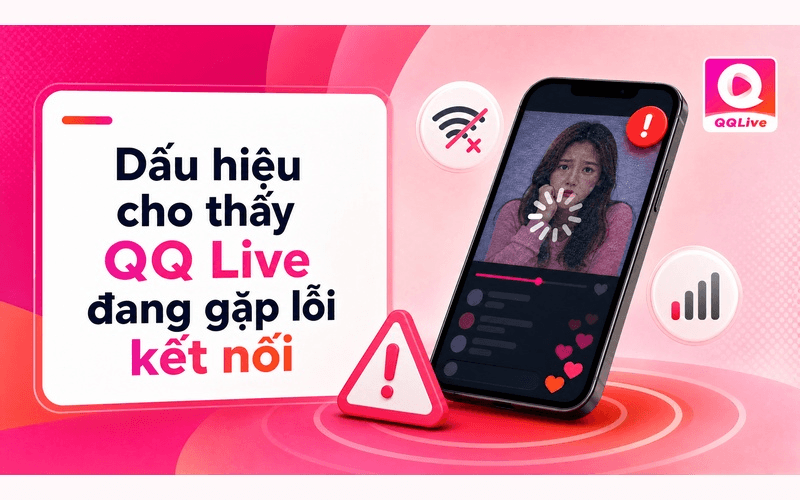
Lỗi mạng trên QQ Live có thể xuất hiện dưới nhiều dạng khác nhau. Không phải trường hợp nào cũng hiện đúng dòng chữ “không có kết nối mạng”.
Bạn có thể gặp một trong những tình trạng sau:
- QQ Live báo “Không có kết nối”.
- Ứng dụng liên tục yêu cầu thử lại.
- Danh sách phòng livestream không tải được.
- Ảnh đại diện và hình thu nhỏ không hiển thị.
- Mở phòng live nhưng chỉ thấy biểu tượng đang tải.
- Không thể đăng nhập dù tài khoản đúng.
- Bình luận gửi đi nhưng không xuất hiện.
- Ứng dụng mở được bằng 4G nhưng không dùng được bằng Wi-Fi.
- Wi-Fi vẫn có internet nhưng riêng QQ Live báo mất mạng.
- Chuyển phòng livestream liên tục gặp lỗi tải dữ liệu.
Nếu tất cả ứng dụng trên điện thoại đều không vào mạng được, cần xử lý đường truyền trước. Ngược lại, nếu chỉ QQ Live bị lỗi thì nên tập trung kiểm tra cài đặt riêng của ứng dụng.
Thử đổi mạng để xác định lỗi nằm ở đâu
Đây là cách kiểm tra nhanh nhất.
Nếu đang dùng Wi-Fi, hãy tắt Wi-Fi rồi bật dữ liệu di động. Sau đó mở lại QQ Live.
Nếu ứng dụng hoạt động bình thường bằng 4G hoặc 5G, khả năng cao Wi-Fi đang gặp vấn đề. Ngược lại, nếu đang dùng dữ liệu di động và QQ Live báo không có kết nối, hãy thử một mạng Wi-Fi ổn định.
Kết quả của phép thử này giúp chia lỗi thành hai nhóm:
QQ Live chỉ lỗi trên một mạng: vấn đề thường liên quan đến router, DNS, nhà mạng hoặc cấu hình mạng.
QQ Live lỗi trên mọi kết nối: cần kiểm tra ứng dụng, thiết bị hoặc hệ thống QQ Live.
Không nên đổi mạng liên tục trong lúc đang đăng nhập hoặc thực hiện thao tác quan trọng. Hãy đóng QQ Live trước, đổi kết nối rồi mở lại từ đầu.
Wi-Fi có sóng nhưng chưa chắc đã có internet ổn định
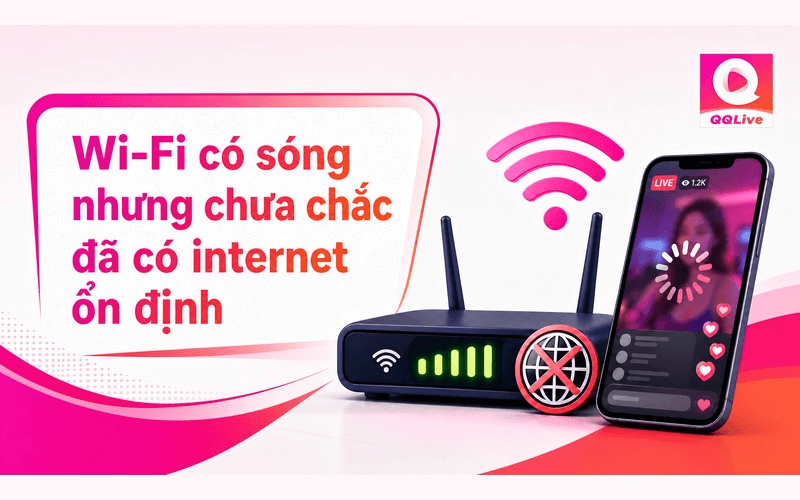
Biểu tượng Wi-Fi đầy vạch không đồng nghĩa đường truyền đang hoạt động tốt.
Điện thoại vẫn có thể kết nối với router trong khi router mất internet hoặc phản hồi quá chậm. Trường hợp này dễ khiến người dùng nghĩ lỗi đến từ QQ Live.
Hãy mở trình duyệt và thử truy cập vài website hoặc phát một video. Nếu nội dung tải chậm, đứng hình hoặc không mở được, cần kiểm tra Wi-Fi.
Có thể thử:
- Tắt Wi-Fi trên điện thoại.
- Chờ khoảng 10 giây.
- Bật lại Wi-Fi.
- Nếu vẫn lỗi, khởi động lại router.
- Chờ thiết bị mạng hoạt động ổn định.
- Mở lại QQ Live.
Nếu nhà có nhiều thiết bị cùng sử dụng mạng, hãy kiểm tra xem đường truyền có đang bị quá tải bởi tải file, xem video chất lượng cao hoặc chơi game hay không.
Xem thêm: QQ Live Không Hoạt Động Khi Dùng Wi-Fi: Cách Sửa Nhanh, Dễ Kiểm Tra
Dữ liệu di động của QQ Live có thể đang bị tắt
Một tình huống khá dễ bỏ qua là điện thoại vẫn có 4G nhưng QQ Live không được phép sử dụng dữ liệu di động.
Trên Android, tên tùy chọn có thể khác nhau tùy hãng máy. Bạn có thể vào:
Cài đặt → Ứng dụng → QQ Live → Sử dụng dữ liệu
Sau đó kiểm tra:
- Dữ liệu di động có được phép hay không.
- Dữ liệu nền có bị tắt không.
- Ứng dụng có bị hạn chế khi bật tiết kiệm dữ liệu không.
Trên iPhone, vào:
Cài đặt → Di động
Kéo xuống danh sách ứng dụng và kiểm tra QQ Live có được bật quyền sử dụng dữ liệu di động hay không.
Nếu công tắc đang tắt, QQ Live chỉ có thể hoạt động khi có Wi-Fi.
Chế độ tiết kiệm dữ liệu có thể chặn QQ Live

Chế độ tiết kiệm dữ liệu được thiết kế để hạn chế lượng internet mà ứng dụng sử dụng. Tuy nhiên, đôi khi chế độ này khiến QQ Live không tải đầy đủ dữ liệu hoặc báo mất kết nối.
Dấu hiệu dễ nhận thấy là:
- Ứng dụng hoạt động khi dùng Wi-Fi nhưng lỗi trên 4G.
- Thông báo đến chậm.
- Danh sách phòng live không tự cập nhật.
- Video không bắt đầu phát.
- Chuyển sang mạng không giới hạn thì ứng dụng hoạt động bình thường.
Hãy thử tắt tạm thời chế độ tiết kiệm dữ liệu rồi mở lại QQ Live.
Nếu lỗi biến mất, bạn có thể cho phép riêng QQ Live sử dụng dữ liệu không hạn chế thay vì tắt hoàn toàn tính năng tiết kiệm dữ liệu của điện thoại.
VPN có thể khiến QQ Live không kết nối được
VPN thay đổi tuyến đường kết nối giữa điện thoại và máy chủ. Một số máy chủ VPN có thể chậm, không ổn định hoặc khiến ứng dụng xác định sai khu vực truy cập.
Nếu QQ Live báo không có kết nối trong khi internet vẫn hoạt động, hãy kiểm tra xem điện thoại có đang bật:
- VPN.
- Proxy.
- Ứng dụng đổi IP.
- Trình duyệt VPN.
- Phần mềm chặn quảng cáo sử dụng VPN cục bộ.
Tắt các dịch vụ này, đóng hoàn toàn QQ Live rồi mở lại.
Nếu ứng dụng hoạt động ngay sau khi tắt VPN, nguyên nhân gần như đã được xác định.
Không nên thay đổi liên tục nhiều máy chủ VPN để cố truy cập vì việc thay đổi IP liên tục đôi khi còn làm quá trình đăng nhập hoặc xác minh tài khoản gặp thêm lỗi.
DNS riêng khiến QQ Live không tải được dữ liệu
DNS có nhiệm vụ giúp thiết bị tìm đúng địa chỉ máy chủ cần kết nối. Nếu người dùng từng thay DNS để tăng tốc mạng, chặn quảng cáo hoặc truy cập một dịch vụ khác, QQ Live có thể gặp lỗi.
Trên Android, hãy tìm mục:
Cài đặt → Kết nối/Mạng → DNS riêng
Nếu đang sử dụng một địa chỉ DNS tùy chỉnh, hãy thử chuyển về:
Tự động
Sau đó tắt và bật lại Wi-Fi hoặc dữ liệu di động rồi mở QQ Live.
Đối với Wi-Fi, người dùng cũng có thể kiểm tra DNS được cài trực tiếp trên router. Nếu nhiều điện thoại cùng dùng một Wi-Fi và đều không vào được QQ Live, DNS của mạng là một khả năng đáng kiểm tra.
Bật chế độ máy bay để làm mới kết nối
Đây là cách đơn giản nhưng khá hữu ích khi điện thoại vẫn hiển thị 4G hoặc Wi-Fi nhưng kết nối thực tế đang bị lỗi.
Thực hiện:
- Đóng QQ Live.
- Bật chế độ máy bay.
- Chờ khoảng 10 đến 15 giây.
- Tắt chế độ máy bay.
- Chờ điện thoại bắt lại sóng.
- Mở QQ Live.
Việc bật chế độ máy bay buộc thiết bị thiết lập lại các kết nối không dây. Với các lỗi mạng tạm thời, thao tác này nhanh hơn nhiều so với khởi động lại toàn bộ điện thoại.
QQ Live có thể bị mất quyền chạy nền
Một số điện thoại Android tự động hạn chế ứng dụng chạy nền để tiết kiệm pin. Khi QQ Live bị giới hạn quá mức, kết nối có thể bị ngắt sau khi người dùng chuyển sang ứng dụng khác rồi quay lại.
Ví dụ, bạn đang xem QQ Live, chuyển sang đọc tin nhắn trong vài phút rồi quay lại và thấy thông báo không có kết nối mạng.
Hãy kiểm tra cài đặt pin của ứng dụng:
Cài đặt → Ứng dụng → QQ Live → Pin
Tùy thiết bị, có thể xuất hiện các tùy chọn:
- Không giới hạn.
- Tối ưu.
- Hạn chế.
Bạn không nhất thiết phải cho phép QQ Live chạy hoàn toàn không giới hạn. Nhưng nếu ứng dụng thường xuyên mất mạng khi chạy nền, hãy thử chuyển về chế độ tối ưu thông thường thay vì hạn chế mạnh.
Xem thêm: QQLive Bị Màn Hình Trắng Khi Mở Ứng Dụng: Cách Sửa Hiệu Quả
Cache mạng của QQ Live bị lỗi
QQ Live có thể lưu dữ liệu tạm về phiên đăng nhập, phòng livestream và kết nối. Khi cache bị hỏng, ứng dụng đôi khi tiếp tục báo mất mạng mặc dù kết nối đã được khôi phục.
Trên Android:
- Mở Cài đặt.
- Chọn Ứng dụng.
- Tìm QQ Live.
- Chọn Lưu trữ.
- Bấm Xóa bộ nhớ đệm.
- Mở lại ứng dụng.
Nên thử xóa cache trước. Không vội chọn “Xóa dữ liệu” vì thao tác này có thể khiến bạn bị đăng xuất hoặc mất các thiết lập đã lưu.
Nếu xóa cache giúp QQ Live kết nối lại ngay, khả năng cao lỗi nằm ở dữ liệu tạm của ứng dụng.
Phiên bản QQ Live quá cũ
Một phiên bản ứng dụng đã cũ có thể sử dụng cách kết nối không còn tương thích với hệ thống hiện tại. Khi đó, người dùng vẫn mở được QQ Live nhưng một số dữ liệu không tải và ứng dụng báo mất mạng.
Dấu hiệu có thể gồm:
- Lỗi bắt đầu xuất hiện sau một thời gian dài không cập nhật.
- Người khác vẫn dùng QQ Live bình thường.
- Cùng một mạng nhưng thiết bị chạy phiên bản mới không bị lỗi.
- Đăng nhập hoặc tải phòng live liên tục thất bại.
Hãy kiểm tra phiên bản QQ Live đang sử dụng và đối chiếu với nguồn cài đặt đáng tin cậy.
Nếu cần cập nhật tải QQ Live phiên bản mới nhất, nên lưu lại thông tin đăng nhập trước. Không nên tải một file APK bất kỳ chỉ vì thấy tên phiên bản cao hơn, đặc biệt từ đường dẫn rút gọn hoặc trang không rõ nguồn gốc.
Ngày giờ trên điện thoại sai cũng có thể gây lỗi mạng
Nhiều kết nối bảo mật dựa vào thời gian chính xác trên thiết bị. Nếu ngày hoặc giờ bị lệch quá nhiều, QQ Live có thể không thiết lập được kết nối với máy chủ.
Hãy vào phần cài đặt thời gian và bật:
- Ngày giờ tự động.
- Múi giờ tự động.
Sau đó khởi động lại QQ Live.
Lỗi này dễ xuất hiện sau khi:
- Điện thoại hết pin trong thời gian dài.
- Người dùng chỉnh giờ thủ công.
- Thiết bị vừa được đặt lại.
- SIM hoặc khu vực sử dụng vừa thay đổi.
Đặt lại cài đặt mạng khi các cách thông thường không hiệu quả
Nếu QQ Live vẫn báo không có kết nối dù các ứng dụng khác hoạt động bình thường, có thể cấu hình mạng trên điện thoại đang bị lỗi.
Đặt lại cài đặt mạng có thể đưa Wi-Fi, Bluetooth và các thiết lập kết nối về mặc định.
Tuy nhiên, thao tác này có thể làm mất:
- Mật khẩu Wi-Fi đã lưu.
- Thiết bị Bluetooth đã ghép nối.
- Cấu hình VPN.
- Một số cài đặt mạng tùy chỉnh.
Vì vậy, chỉ nên thực hiện sau khi đã thử đổi mạng, tắt VPN, kiểm tra DNS và khởi động lại máy.
Không cần đặt lại toàn bộ điện thoại chỉ để xử lý lỗi kết nối QQ Live.
Phân biệt lỗi mạng của điện thoại và lỗi hệ thống QQ Live
Nếu đã đổi từ Wi-Fi sang 4G, dùng thiết bị khác và vẫn không truy cập được, lỗi có thể không nằm ở phía người dùng.
Một số dấu hiệu cho thấy hệ thống QQ Live có thể đang gặp sự cố:
- Nhiều tài khoản cùng không kết nối được.
- Nhiều thiết bị khác nhau gặp lỗi giống nhau.
- Đăng nhập, tải phòng và bình luận cùng lúc bị gián đoạn.
- Đổi mạng không có tác dụng.
- Lỗi xuất hiện đột ngột dù trước đó ứng dụng hoạt động bình thường.
Trong trường hợp này, việc liên tục xóa cache, đổi DNS hoặc cài lại ứng dụng thường không giúp ích.
Tốt hơn hết là giữ nguyên ứng dụng, chờ một khoảng thời gian rồi kiểm tra lại.
Xem thêm: QQ Live Bị Treo Ở Logo Khởi Động: Nguyên Nhân Và Cách Sửa
Trường hợp QQ Live chỉ mất mạng khi xem livestream
Nếu trang chủ vẫn mở được nhưng khi vào phòng live lại báo lỗi kết nối, hãy kiểm tra chất lượng đường truyền.
Livestream cần băng thông và độ ổn định cao hơn việc tải văn bản hoặc hình ảnh.
Bạn có thể thử:
- Chuyển sang chất lượng hình ảnh thấp hơn.
- Đóng ứng dụng đang tải file.
- Tạm dừng video trên thiết bị khác dùng chung Wi-Fi.
- Di chuyển gần router.
- Chuyển từ 4G yếu sang Wi-Fi ổn định.
- Thử một phòng livestream khác.
Nếu chỉ một phòng không tải được còn các phòng khác vẫn bình thường, lỗi có thể nằm ở phiên phát đó thay vì mạng của bạn.
Trường hợp QQ Live chỉ lỗi khi đăng nhập
Một tình huống khác là ứng dụng vẫn tải được trang ban đầu nhưng sau khi nhập tài khoản lại báo không có kết nối.
Lúc này nên kiểm tra:
- Ngày giờ hệ thống.
- VPN.
- Mạng đang sử dụng.
- Phiên bản ứng dụng.
- Số lần đăng nhập liên tục.
- Cache QQ Live.
Không nên nhập lại mật khẩu hàng chục lần. Nếu nguyên nhân thực sự là kết nối mạng, thao tác đăng nhập liên tục không giải quyết được vấn đề và có thể kích hoạt cơ chế bảo vệ tài khoản.
Bảng kiểm tra nhanh lỗi mạng QQ Live
| Hiện tượng | Nên kiểm tra trước |
|---|---|
| Wi-Fi lỗi, 4G dùng được | Router, DNS, Wi-Fi |
| 4G lỗi, Wi-Fi dùng được | Quyền dữ liệu di động |
| Cả Wi-Fi và 4G đều lỗi | QQ Live, cache, hệ thống |
| Chỉ phòng live bị lỗi | Tốc độ mạng, nguồn phát |
| Chỉ đăng nhập bị lỗi | VPN, thời gian, phiên bản |
| Đổi điện thoại vẫn lỗi | Hệ thống QQ Live |
| Tắt VPN thì dùng được | VPN hoặc IP |
| Xóa cache thì hết lỗi | Dữ liệu tạm ứng dụng |
Khi nào nên gỡ và cài lại QQ Live?
Gỡ cài đặt không phải bước đầu tiên khi ứng dụng báo mất kết nối.
Chỉ nên cân nhắc khi:
- Đã thử nhiều mạng khác nhau.
- Đã xóa cache.
- Đã tắt VPN và DNS tùy chỉnh.
- Đã khởi động lại điện thoại.
- Phiên bản ứng dụng có dấu hiệu lỗi.
- Các ứng dụng khác vẫn có mạng bình thường.
Trước khi gỡ, hãy chắc chắn bạn nhớ tài khoản và mật khẩu.
Sau khi gỡ, khởi động lại điện thoại rồi mới cài lại. Đồng thời kiểm tra kỹ nguồn file trước khi cài đặt để tránh lấy nhầm phiên bản bị chỉnh sửa.
Kết luận
QQ Live báo không có kết nối mạng không đồng nghĩa điện thoại đã mất internet. Lỗi có thể xuất phát từ Wi-Fi, dữ liệu di động bị hạn chế, VPN, DNS, chế độ tiết kiệm dữ liệu, cache hoặc phiên bản ứng dụng.
Cách nhanh nhất để khoanh vùng nguyên nhân là đổi giữa Wi-Fi và 4G. Nếu QQ Live chỉ lỗi trên một đường truyền, hãy tập trung kiểm tra mạng. Nếu ứng dụng không hoạt động trên bất kỳ kết nối nào, tiếp tục kiểm tra cache, phiên bản, quyền dữ liệu và trạng thái hệ thống.
Quan trọng nhất là không nên cài lại ứng dụng hoặc thay đổi hàng loạt thiết lập ngay từ đầu. Xử lý từng nguyên nhân theo thứ tự sẽ giúp xác định lỗi chính xác hơn và hạn chế phát sinh thêm sự cố.

