
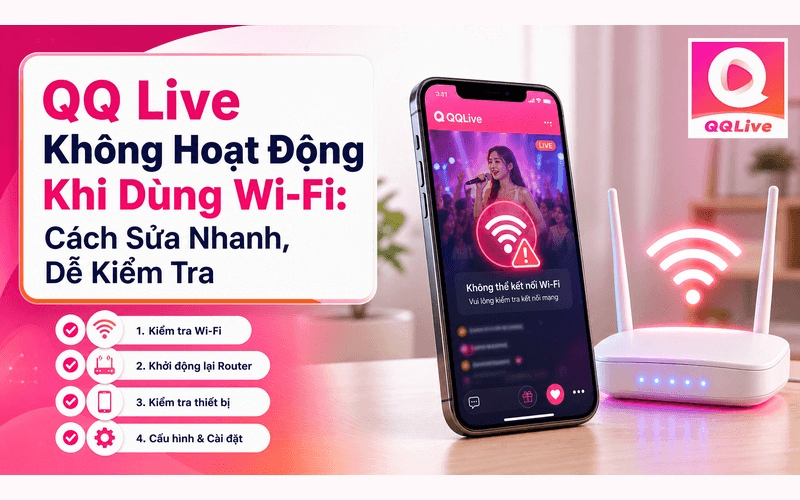
QQ Live không hoạt động khi dùng Wi-Fi là lỗi khá dễ nhận biết: điện thoại vẫn kết nối mạng, các ứng dụng khác vẫn mở được nhưng riêng QQ Live lại báo không có kết nối mạng, không tải nội dung, không vào được phòng livestream hoặc liên tục báo mất kết nối. Trong nhiều trường hợp, chỉ cần chuyển sang 4G hoặc 5G là ứng dụng hoạt động trở lại.
Điều này cho thấy vấn đề chưa chắc nằm ở QQ Live. Wi-Fi có thể đang dùng DNS không phù hợp, router phản hồi chậm, mạng bị giới hạn, có VPN hoặc một thiết lập nào đó đang ngăn ứng dụng kết nối ổn định.
Thay vì gỡ QQ Live ngay, người dùng nên kiểm tra theo hướng từ mạng Wi-Fi đến thiết bị. Cách làm này vừa nhanh hơn, vừa giúp tránh thay đổi những cài đặt không liên quan.
Khi nào có thể xác định lỗi nằm ở Wi-Fi?
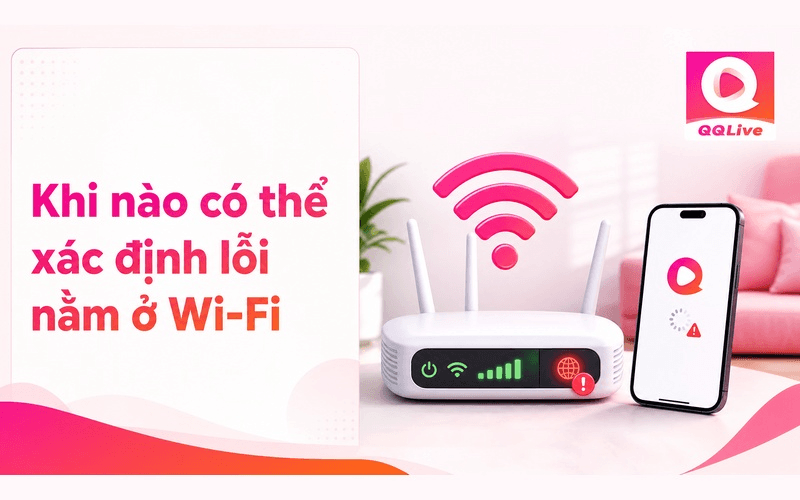
Dấu hiệu rõ nhất là QQ Live chỉ gặp lỗi khi điện thoại kết nối một mạng Wi-Fi cụ thể.
Bạn có thể kiểm tra bằng cách:
- Tắt Wi-Fi và chuyển sang 4G.
- Mở lại QQ Live.
- Thử đăng nhập, tải phòng live hoặc làm thao tác trước đó bị lỗi.
Nếu ứng dụng hoạt động bình thường bằng dữ liệu di động, nhiều khả năng nguyên nhân nằm ở Wi-Fi.
Một số biểu hiện thường gặp gồm:
- QQ Live đứng ở màn hình tải.
- Ứng dụng báo không có kết nối.
- Danh sách phòng live không xuất hiện.
- Ảnh đại diện tải rất lâu.
- Vào phòng nhưng video không phát.
- Bình luận gửi đi chậm.
- Đăng nhập trên Wi-Fi không được nhưng 4G lại thành công.
- Ứng dụng hoạt động ở Wi-Fi khác nhưng lỗi tại mạng đang dùng.
Những dấu hiệu này giúp khoanh vùng vấn đề trước khi thực hiện các bước xử lý sâu hơn.
Wi-Fi vẫn đầy sóng nhưng đường truyền thực tế có thể yếu
Nhiều người nhìn thấy biểu tượng Wi-Fi đầy vạch và cho rằng mạng không có vấn đề. Tuy nhiên, số vạch chỉ thể hiện chất lượng kết nối giữa điện thoại và router, không phản ánh đầy đủ tốc độ internet.
Router có thể vẫn phát sóng mạnh nhưng:
- Đường truyền internet đang chậm.
- Mạng có độ trễ cao.
- Có nhiều thiết bị dùng cùng lúc.
- Có thiết bị đang tải file lớn.
- Router hoạt động quá lâu chưa khởi động lại.
- Nhà mạng đang gặp sự cố tạm thời.
Hãy thử phát một video chất lượng cao hoặc tải một website có nhiều hình ảnh. Nếu nội dung tải chậm, QQ Live có thể không đủ kết nối ổn định để phát livestream.
Trong trường hợp này, hãy thử khởi động lại router và chờ mạng hoạt động ổn định trước khi mở ứng dụng.
Thử quên mạng Wi-Fi rồi kết nối lại
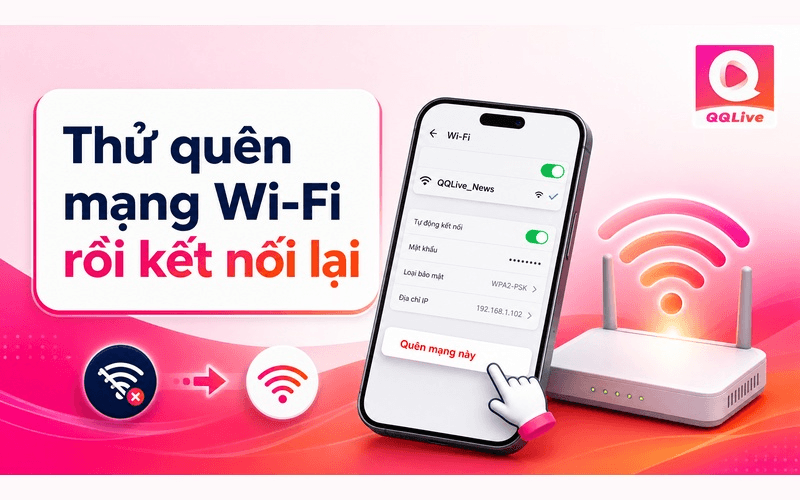
Có trường hợp điện thoại lưu cấu hình Wi-Fi cũ bị lỗi, khiến một số ứng dụng kết nối không ổn định.
Người dùng có thể thử:
- Vào phần Cài đặt Wi-Fi.
- Chọn mạng đang sử dụng.
- Chọn Quên mạng.
- Tắt Wi-Fi vài giây.
- Bật lại Wi-Fi.
- Nhập mật khẩu và kết nối lại.
- Mở QQ Live để kiểm tra.
Thao tác này giúp điện thoại tạo lại kết nối mới với router thay vì tiếp tục sử dụng cấu hình cũ.
Nếu QQ Live hoạt động lại sau khi kết nối lại, lỗi có thể xuất phát từ thiết lập IP hoặc phiên kết nối Wi-Fi trước đó.
DNS của Wi-Fi có thể làm QQ Live không truy cập được
DNS giúp thiết bị tìm đúng địa chỉ máy chủ cần truy cập. Nếu Wi-Fi đang dùng DNS tùy chỉnh, DNS chặn quảng cáo hoặc DNS hoạt động không ổn định, QQ Live có thể không tải được một số tài nguyên.
Dấu hiệu thường gặp:
- Website thông thường vẫn truy cập được.
- QQ Live không tải hoặc tải rất lâu.
- Một số ứng dụng khác cũng có lỗi tương tự.
- Dùng 4G thì mọi thứ bình thường.
Nếu từng cài DNS riêng, hãy thử chuyển về chế độ tự động.
Trên Android, tùy dòng máy, có thể tìm mục:
Cài đặt → Mạng và Internet → DNS riêng
Nếu đang nhập một tên máy chủ cụ thể, hãy chuyển về Tự động hoặc Tắt để kiểm tra.
Nếu DNS được cấu hình trực tiếp trên router, người dùng có thể thử kết nối sang một mạng Wi-Fi khác để so sánh trước khi thay đổi cài đặt router.
VPN hoạt động cùng Wi-Fi gây xung đột
Một nguyên nhân khác thường bị bỏ qua là VPN. Người dùng có thể đã cài VPN từ trước và ứng dụng tự kích hoạt khi kết nối Wi-Fi.
VPN thay đổi tuyến đường mạng, nên QQ Live đôi khi có thể:
- Tải chậm.
- Không xác minh được kết nối.
- Bị đứng khi mở phòng live.
- Không đăng nhập được.
- Báo mất mạng dù internet vẫn hoạt động.
Hãy kiểm tra biểu tượng VPN trên thanh trạng thái. Nếu đang bật, hãy tắt hoàn toàn rồi đóng QQ Live và mở lại.
Ngoài VPN truyền thống, một số ứng dụng chặn quảng cáo cũng sử dụng kết nối VPN nội bộ. Vì vậy, nếu không thấy mình cài VPN nhưng điện thoại vẫn hiển thị biểu tượng tương ứng, hãy kiểm tra các ứng dụng bảo mật hoặc chặn quảng cáo.
Router có thể đang chặn một phần kết nối của QQ Live
Một số router được cài đặt tính năng:
- Kiểm soát truy cập.
- Chặn nội dung.
- Kiểm soát trẻ em.
- Tường lửa nâng cao.
- Danh sách tên miền bị chặn.
- Giới hạn thiết bị.
- Lọc DNS.
Nếu QQ Live hoạt động trên mạng khác nhưng không hoạt động trên Wi-Fi gia đình hoặc công ty, router là một yếu tố cần kiểm tra.
Đặc biệt với Wi-Fi tại:
- Văn phòng.
- Trường học.
- Khách sạn.
- Quán cà phê.
- Mạng công cộng.
Người quản trị có thể giới hạn một số loại kết nối hoặc dịch vụ truyền phát.
Nếu không có quyền quản lý router, người dùng chỉ nên thử mạng khác thay vì tự thay đổi cấu hình không rõ.
Wi-Fi công cộng thường yêu cầu đăng nhập thêm
Khi kết nối Wi-Fi ở khách sạn, sân bay hoặc quán cà phê, điện thoại có thể hiện biểu tượng đã kết nối nhưng internet chưa thực sự hoạt động.
Một số mạng yêu cầu:
- Mở trình duyệt.
- Chấp nhận điều khoản.
- Nhập số điện thoại.
- Nhập mật khẩu.
- Nhấn nút xác nhận.
Nếu chưa hoàn tất bước này, QQ Live có thể báo mất mạng.
Hãy mở trình duyệt và truy cập một website bất kỳ. Nếu xuất hiện trang đăng nhập Wi-Fi, hãy hoàn thành trước rồi quay lại ứng dụng.
Chế độ tiết kiệm dữ liệu Wi-Fi có thể ảnh hưởng đến QQ Live
Trên một số thiết bị, Wi-Fi có thể được đánh dấu là mạng tính phí hoặc mạng giới hạn dữ liệu. Khi đó, hệ thống tự giảm hoạt động nền của ứng dụng.
QQ Live có thể:
- Không tự làm mới.
- Tải ảnh chậm.
- Không nhận thông báo.
- Không phát video ổn định.
- Mất kết nối khi chuyển sang ứng dụng khác.
Hãy kiểm tra mạng Wi-Fi hiện tại có đang được đặt là kết nối giới hạn hay không.
Nếu có, hãy chuyển về chế độ sử dụng bình thường nếu đó là mạng riêng và không có giới hạn dung lượng.
Tắt chế độ tiết kiệm pin để thử lại
Tiết kiệm pin không trực tiếp làm mất Wi-Fi, nhưng có thể hạn chế hoạt động mạng của QQ Live trong nền hoặc giảm khả năng duy trì kết nối lâu dài.
Nếu ứng dụng thường hoạt động lúc mới mở nhưng sau vài phút lại mất mạng, hãy kiểm tra:
- Chế độ tiết kiệm pin.
- Quản lý pin riêng cho QQ Live.
- Chế độ ngủ sâu.
- Tính năng tự đóng ứng dụng nền.
Thử tắt tiết kiệm pin trong vài phút rồi mở lại QQ Live.
Nếu ứng dụng hoạt động ổn định hơn, người dùng có thể chỉnh riêng QQ Live sang chế độ tối ưu thay vì để hệ thống hạn chế quá mạnh.
Kiểm tra xem QQ Live có được phép dùng mạng đầy đủ hay không
Trên một số dòng Android, người dùng có thể vô tình chặn Wi-Fi hoặc dữ liệu nền của một ứng dụng riêng biệt.
Hãy vào:
Cài đặt → Ứng dụng → QQ Live → Sử dụng dữ liệu
Sau đó kiểm tra:
- Wi-Fi có bị giới hạn không.
- Dữ liệu nền có bị tắt không.
- Ứng dụng có bị hạn chế trong chế độ tiết kiệm dữ liệu không.
Nếu điện thoại có trình quản lý bảo mật riêng của hãng, cần kiểm tra thêm trong mục quản lý mạng.
Một số máy Xiaomi, Oppo, Vivo hoặc Huawei có thể có lớp kiểm soát kết nối riêng ngoài cài đặt Android tiêu chuẩn.
Khởi động lại router thay vì chỉ khởi động lại điện thoại
Nếu vấn đề chỉ xuất hiện trên một mạng Wi-Fi, khởi động lại router có thể hiệu quả hơn khởi động lại điện thoại.
Cách thực hiện:
- Tắt nguồn router.
- Chờ khoảng 20 đến 30 giây.
- Bật lại.
- Chờ mạng ổn định hoàn toàn.
- Kết nối lại điện thoại.
- Mở QQ Live.
Không nên bật tắt router quá nhanh vì thiết bị cần thời gian để thiết lập lại kết nối với nhà mạng.
Nếu nhiều thiết bị trong nhà cùng gặp lỗi QQ Live, bước này đặc biệt đáng thử.
QQ Live chỉ lỗi khi ở xa router
Livestream cần đường truyền ổn định hơn nhiều thao tác thông thường. Vì vậy, có trường hợp người dùng vẫn nhắn tin hoặc đọc web được ở xa router nhưng QQ Live không phát được video.
Hãy thử di chuyển gần router.
Nếu QQ Live bắt đầu hoạt động bình thường, có thể tín hiệu Wi-Fi đang yếu hoặc bị nhiễu.
Một số nguyên nhân làm Wi-Fi yếu:
- Nhiều bức tường.
- Router đặt trong tủ.
- Khoảng cách quá xa.
- Nhiều thiết bị điện tử gây nhiễu.
- Router sử dụng băng tần không phù hợp.
Nếu router hỗ trợ cả 2.4 GHz và 5 GHz, có thể thử chuyển giữa hai băng tần. 5 GHz thường nhanh hơn ở khoảng cách gần, trong khi 2.4 GHz có thể ổn định hơn khi ở xa.
Xóa cache QQ Live nếu Wi-Fi đã ổn định nhưng ứng dụng vẫn lỗi
Nếu đã xác nhận Wi-Fi hoạt động bình thường nhưng QQ Live vẫn không tải được, dữ liệu tạm của ứng dụng có thể đang lưu trạng thái kết nối lỗi.
Trên Android:
- Vào Cài đặt.
- Chọn Ứng dụng.
- Chọn QQ Live.
- Mở Lưu trữ.
- Chọn Xóa bộ nhớ đệm.
Sau đó đóng hoàn toàn ứng dụng và mở lại.
Không nên xóa toàn bộ dữ liệu ngay vì thao tác này có thể làm mất phiên đăng nhập và các thiết lập cá nhân.
QQ Live có thể đang dùng phiên bản quá cũ
Nếu mạng Wi-Fi không có vấn đề nhưng QQ Live liên tục gặp lỗi kết nối, hãy kiểm tra phiên bản ứng dụng.
Phiên bản quá cũ có thể:
- Không tương thích với hệ thống hiện tại.
- Không tải được một số dữ liệu mới.
- Gặp lỗi xác thực kết nối.
- Hoạt động không ổn định trên một số mạng.
Nếu có bản cập nhật đáng tin cậy, người dùng có thể cân nhắc nâng cấp.
Không nên tải file cài đặt từ nguồn lạ chỉ để sửa lỗi Wi-Fi, đặc biệt nếu ứng dụng yêu cầu cấp thêm nhiều quyền bất thường.
Xem thêm: Tải QQ Live Mới Nhất – Hướng Dẫn Cài Đặt QQLive An Toàn
Đặt lại cài đặt mạng là bước cuối cùng
Nếu QQ Live chỉ lỗi trên điện thoại của bạn, trong khi điện thoại khác dùng cùng Wi-Fi vẫn bình thường, cấu hình mạng trên máy có thể bị lỗi.
Khi đó có thể cân nhắc đặt lại cài đặt mạng.
Thao tác này thường xóa:
- Danh sách Wi-Fi đã lưu.
- Mật khẩu Wi-Fi.
- Thiết bị Bluetooth.
- Cấu hình VPN.
- Một số thiết lập mạng tùy chỉnh.
Vì vậy, hãy ghi nhớ mật khẩu Wi-Fi trước khi thực hiện.
Không cần khôi phục cài đặt gốc toàn bộ điện thoại chỉ vì QQ Live không hoạt động trên Wi-Fi.
Cách xác định lỗi nằm ở router, điện thoại hay QQ Live
Có thể dùng phép kiểm tra đơn giản sau.
Trường hợp 1: Điện thoại khác cũng không dùng được QQ Live trên cùng Wi-Fi
Khả năng cao lỗi nằm ở:
- Router.
- DNS.
- Đường truyền.
- Nhà mạng.
- Cấu hình chặn trên mạng.
Trường hợp 2: Chỉ điện thoại của bạn gặp lỗi
Nên kiểm tra:
- DNS riêng.
- VPN.
- Cache.
- Quyền mạng.
- Cài đặt Wi-Fi.
- Phiên bản ứng dụng.
Trường hợp 3: QQ Live không hoạt động trên cả Wi-Fi và 4G
Lúc này vấn đề có thể nằm ở:
- Ứng dụng.
- Phiên bản QQ Live.
- Dữ liệu ứng dụng.
- Tài khoản.
- Hệ thống dịch vụ.
Trường hợp 4: Mọi thứ hoạt động trừ một phòng livestream
Khả năng cao lỗi không nằm ở Wi-Fi mà ở chính nguồn phát hoặc phòng live đó.
Không nên làm gì khi QQ Live lỗi Wi-Fi?
Khi ứng dụng không hoạt động, người dùng thường nóng vội thử nhiều cách cùng lúc. Điều này khiến việc xác định nguyên nhân trở nên khó hơn.
Nên tránh:
- Gỡ và cài lại liên tục.
- Thay DNS nhiều lần trong vài phút.
- Cài nhiều VPN để thử.
- Tải nhiều bản QQ Live khác nhau.
- Đặt lại toàn bộ điện thoại.
- Nhập lại mật khẩu quá nhiều lần.
- Tải file APK từ nguồn không rõ ràng.
Thay vào đó, hãy kiểm tra lần lượt từ Wi-Fi, router, DNS, VPN đến ứng dụng.
Bảng kiểm tra nhanh
| Hiện tượng | Khả năng cao |
|---|---|
| 4G dùng được, Wi-Fi không được | Wi-Fi, DNS hoặc router |
| Wi-Fi khác dùng được | Mạng hiện tại có vấn đề |
| Điện thoại khác cũng lỗi | Router hoặc đường truyền |
| Chỉ một điện thoại lỗi | Cài đặt thiết bị |
| Tắt VPN thì dùng được | VPN gây xung đột |
| Quên Wi-Fi rồi kết nối lại thì hết | Cấu hình mạng cũ bị lỗi |
| Chỉ livestream không chạy | Tốc độ hoặc độ ổn định mạng |
| Wi-Fi và 4G đều không được | Ứng dụng hoặc hệ thống |
Kết luận
QQ Live không hoạt động khi dùng Wi-Fi thường không đồng nghĩa ứng dụng bị hỏng. Nguyên nhân phổ biến nằm ở chất lượng đường truyền, router, DNS, VPN, Wi-Fi công cộng hoặc cài đặt mạng trên điện thoại.
Cách kiểm tra hiệu quả nhất là chuyển sang 4G rồi thử lại. Nếu QQ Live hoạt động bình thường, hãy quay về xử lý từng yếu tố của Wi-Fi như quên mạng, khởi động router, tắt VPN, chuyển DNS về tự động và kiểm tra quyền sử dụng mạng.
Chỉ nên can thiệp sâu vào ứng dụng khi đã xác nhận mạng Wi-Fi hoạt động ổn định. Làm theo thứ tự sẽ giúp tìm đúng nguyên nhân nhanh hơn và tránh những thao tác không cần thiết.

