
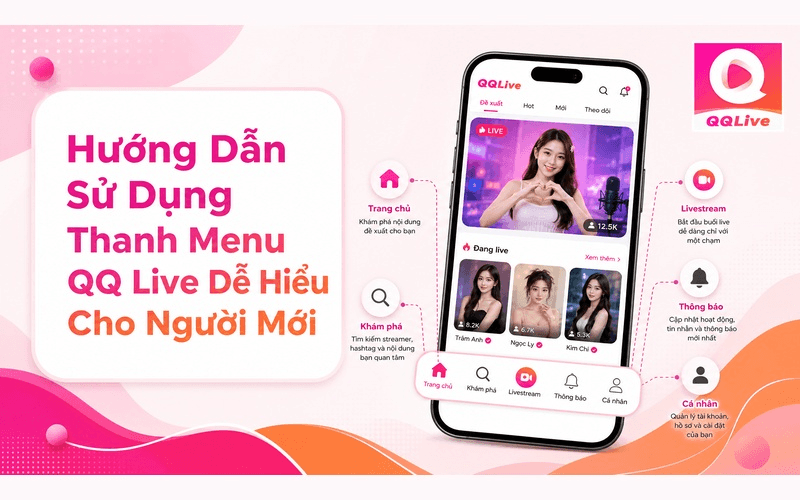
Thanh menu QQ Live là khu vực giúp người dùng di chuyển nhanh giữa các chức năng quan trọng mà không phải mở quá nhiều lớp cài đặt. Với người mới, đây cũng là phần nên làm quen đầu tiên vì hầu hết thao tác thường ngày như tìm phòng livestream, xem nội dung mới, mở thông báo hay vào tài khoản đều bắt đầu từ menu chính.
Tùy phiên bản ứng dụng, vị trí hoặc tên gọi của từng biểu tượng có thể thay đổi nhẹ. Tuy nhiên, cách tổ chức thường vẫn xoay quanh một số khu vực quen thuộc như Trang chủ, Khám phá, Livestream, Thông báo và Cá nhân.
Bài viết này sẽ hướng dẫn sử dụng thanh menu QQ Live, mục nào nên dùng trong từng tình huống và những lỗi thường gặp khi người dùng không thấy menu hoặc bấm nhầm chức năng.
Thanh menu QQ Live nằm ở đâu?
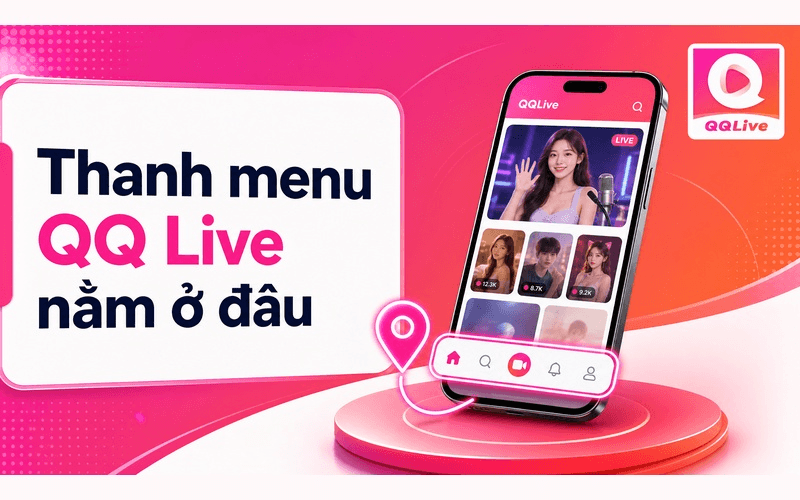
Ở nhiều phiên bản, thanh menu chính thường nằm phía dưới màn hình. Đây là nơi chứa những biểu tượng được sử dụng thường xuyên nhất.
Bạn có thể nhìn thấy các mục như:
- Trang chủ.
- Khám phá hoặc tìm kiếm.
- Livestream.
- Thông báo.
- Hồ sơ cá nhân.
Không phải lúc nào thanh menu cũng xuất hiện cố định. Khi người dùng đang xem livestream toàn màn hình hoặc mở một giao diện đặc biệt, menu có thể được ẩn tạm thời để dành thêm diện tích cho nội dung.
Nếu không thấy thanh menu, hãy thử quay lại màn hình trước hoặc trở về trang chủ.
Vì sao nên hiểu thanh menu trước khi dùng các tính năng khác?
QQ Live có thể có nhiều biểu tượng, nhưng không phải tất cả đều quan trọng như nhau. Nếu hiểu thanh menu, người dùng có thể nhanh chóng xác định mình đang ở đâu trong ứng dụng.
Ví dụ:
- Muốn tìm nội dung mới thì vào Trang chủ hoặc Khám phá.
- Muốn kiểm tra streamer đang theo dõi thì vào khu vực liên quan đến tài khoản.
- Muốn xem hoạt động mới thì mở Thông báo.
- Muốn đổi thông tin cá nhân thì vào Trang cá nhân.
Việc hiểu menu giúp tránh phải bấm quay lại nhiều lần, đồng thời giảm khả năng đi nhầm vào cài đặt hoặc các mục ít dùng.
Mục Trang chủ trên QQ Live dùng để làm gì?
Trang chủ thường là điểm bắt đầu sau khi mở ứng dụng.
Biểu tượng thường có dạng hình ngôi nhà hoặc tên tương đương với Home.
Tại đây, người dùng có thể thấy:
- Phòng livestream đang được đề xuất.
- Nội dung nổi bật.
- Streamer đang phát sóng.
- Các mục được hệ thống gợi ý.
- Một số chủ đề đang được quan tâm.
Nếu đã đi qua nhiều màn hình và muốn quay lại nơi bắt đầu, Trang chủ là lựa chọn phù hợp nhất.
Đây cũng là mục nên dùng khi chưa biết chính xác mình muốn xem ai. Thay vì tìm kiếm trực tiếp, người dùng có thể xem danh sách đề xuất để khám phá nội dung.
Mục Khám phá hoặc Tìm kiếm khác gì Trang chủ?
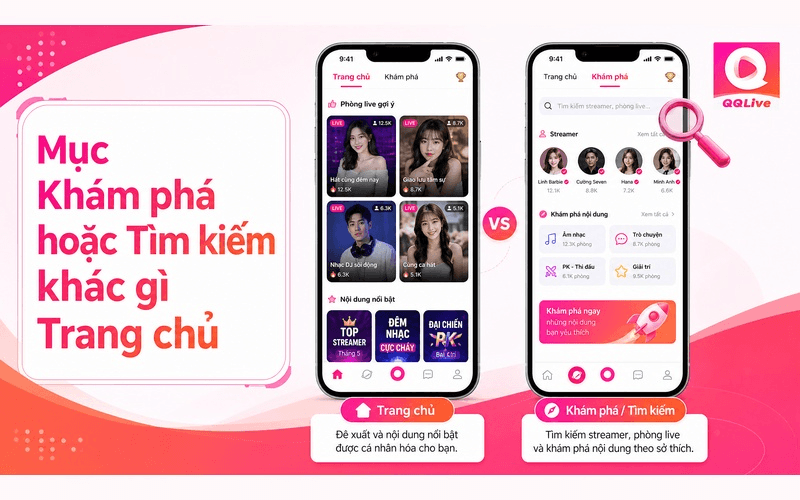
Trang chủ thiên về nội dung được đề xuất, còn Khám phá hoặc Tìm kiếm giúp người dùng chủ động hơn.
Biểu tượng thường là:
- Kính lúp.
- La bàn.
- Một mục có tên Khám phá.
Khi mở phần này, người dùng có thể tìm:
- Tên streamer.
- Tên tài khoản.
- Tên phòng livestream.
- Chủ đề nội dung.
- Một từ khóa cụ thể.
Nếu đã biết mình muốn tìm ai, dùng công cụ tìm kiếm sẽ nhanh hơn cuộn Trang chủ.
Ví dụ, thay vì xem hàng chục phòng đề xuất, bạn chỉ cần nhập tên tài khoản hoặc một phần tên để kiểm tra kết quả.
Mục Livestream trên thanh menu hoạt động thế nào?
Một số phiên bản QQ Live có mục Livestream riêng trên thanh điều hướng. Mục này thường dẫn đến khu vực các phòng đang phát trực tiếp.
Tại đây, người dùng có thể:
- Xem danh sách phòng đang live.
- Chuyển giữa nhiều phòng.
- Kiểm tra phòng mới mở.
- Theo dõi nội dung theo nhóm.
- Xem streamer đang hoạt động.
Nếu ứng dụng không có mục Livestream riêng, nội dung live có thể được gộp vào Trang chủ hoặc Khám phá.
Vì vậy, người dùng không nên quá phụ thuộc vào tên gọi. Hãy nhận diện chức năng dựa trên nội dung hiển thị.
Cách sử dụng menu khi đang ở trong phòng livestream
Khi mở một phòng live, thanh menu chính có thể biến mất.
Thay vào đó, màn hình sẽ ưu tiên các công cụ tương tác như:
- Bình luận.
- Theo dõi.
- Chia sẻ.
- Quà tặng.
- Báo cáo.
- Thoát khỏi phòng.
Muốn quay lại menu chính, người dùng thường cần:
- Chạm nút quay lại.
- Vuốt theo thao tác hệ thống.
- Bấm dấu X nếu có.
- Thoát khỏi chế độ toàn màn hình.
Sau khi rời phòng, thanh menu sẽ xuất hiện lại.
Không nên đóng toàn bộ ứng dụng chỉ vì không thấy menu khi đang xem live. Trong nhiều trường hợp, menu chỉ đang bị ẩn tạm thời.
Mục Thông báo trên QQ Live
Thông báo thường có biểu tượng hình chuông.
Đây là nơi người dùng kiểm tra các hoạt động mới mà không cần tìm lại từng trang.
Có thể xuất hiện:
- Streamer bắt đầu phát sóng.
- Tài khoản được theo dõi có hoạt động mới.
- Thông báo hệ thống.
- Một số phản hồi hoặc tương tác.
- Nội dung liên quan đến tài khoản.
Nếu biểu tượng chuông xuất hiện dấu chấm đỏ hoặc con số nhỏ, thường có nội dung chưa đọc.
Người dùng nên mở mục này trước khi nghĩ rằng QQ Live không gửi thông báo. Có trường hợp thông báo vẫn tồn tại trong ứng dụng nhưng điện thoại đang chặn thông báo ngoài màn hình.
Mục Cá nhân là nơi quản lý tài khoản
Biểu tượng trang cá nhân thường là hình người hoặc ảnh đại diện.
Đây là nơi chứa nhiều chức năng liên quan đến tài khoản hơn bất kỳ mục nào khác.
Người dùng thường tìm thấy:
- Ảnh đại diện.
- Tên hiển thị.
- ID tài khoản.
- Danh sách đang theo dõi.
- Thông tin hồ sơ.
- Cài đặt.
- Bảo mật.
- Đăng xuất.
Nếu muốn thay đổi thông tin hoặc tìm các tùy chọn sâu hơn, hãy bắt đầu từ mục Cá nhân.
Làm sao biết mình đang mở mục nào?
Ứng dụng thường làm nổi bật biểu tượng của mục đang hoạt động.
Ví dụ:
- Biểu tượng có màu khác.
- Chữ bên dưới được làm đậm.
- Có đường gạch hoặc hiệu ứng nhỏ.
- Các mục còn lại mờ hơn.
Đây là chi tiết hữu ích khi người dùng chuyển qua lại giữa nhiều tab.
Nếu không chắc mình đang ở đâu, hãy nhìn xuống thanh menu trước khi bấm tiếp.
Menu ba chấm có phải là thanh menu chính không?
Không.
Biểu tượng ba chấm thường là menu phụ, chứa các lựa chọn mở rộng của màn hình hiện tại.
Ví dụ trong phòng livestream, ba chấm có thể chứa:
- Báo cáo.
- Chặn tài khoản.
- Sao chép liên kết.
- Chia sẻ.
- Một số tùy chọn hiển thị.
Trong trang cá nhân, ba chấm có thể mở:
- Cài đặt.
- Quyền riêng tư.
- Quản lý tài khoản.
Người mới thường nhầm menu ba chấm với menu điều hướng chính. Cách phân biệt đơn giản là thanh menu chính dùng để chuyển khu vực, còn menu ba chấm dùng để mở thêm lựa chọn trong khu vực hiện tại.
Thanh menu không hiển thị phải làm sao?

Nếu mở QQ Live nhưng không thấy thanh menu, hãy kiểm tra một số trường hợp.
Đang xem livestream toàn màn hình
Thoát khỏi phòng hoặc thu nhỏ màn hình.
Ứng dụng đang tải chưa xong
Chờ vài giây và kiểm tra lại kết nối mạng.
Giao diện bị lỗi
Đóng QQ Live rồi mở lại.
Phiên bản mới đã đổi vị trí menu
Kiểm tra biểu tượng ở cạnh dưới, cạnh bên hoặc trang chủ.
Màn hình hiển thị quá lớn
Nếu điện thoại đang đặt kích thước chữ hoặc giao diện quá lớn, một số mục có thể bị thu gọn.
Trong trường hợp này, hãy kiểm tra cài đặt hiển thị của điện thoại.
Bấm menu nhưng không chuyển trang
Nếu chạm vào biểu tượng nhưng không có phản hồi, nguyên nhân có thể nằm ở:
- Ứng dụng đang lag.
- Mạng phản hồi chậm.
- Bộ nhớ điện thoại quá tải.
- Cache bị lỗi.
- Phiên bản ứng dụng không ổn định.
Hãy thử bấm một lần rồi chờ vài giây. Không nên chạm liên tục vì có thể làm ứng dụng tải nhiều yêu cầu cùng lúc.
Nếu không phản hồi, đóng QQ Live khỏi danh sách ứng dụng gần đây rồi mở lại.
Làm sao sử dụng thanh menu nhanh hơn?
Sau một thời gian, người dùng không cần quan sát từng biểu tượng quá lâu.
Có thể ghi nhớ theo thói quen:
- Bên khu vực đầu tiên: Trang chủ.
- Kính lúp: tìm kiếm.
- Chuông: thông báo.
- Hình người: tài khoản.
- Biểu tượng ở giữa: thường liên quan đến livestream hoặc chức năng nổi bật.
Tuy nhiên, không nên ghi nhớ tuyệt đối vị trí trái hoặc phải vì ứng dụng có thể thay đổi giao diện.
Nhận diện biểu tượng sẽ bền hơn khi phiên bản mới cập nhật.
Cách dùng thanh menu theo từng nhu cầu
Nếu muốn xem nội dung mới:
Trang chủ → chọn phòng live
Nếu muốn tìm một streamer:
Khám phá/Tìm kiếm → nhập tên
Nếu muốn xem hoạt động mới:
Thông báo → kiểm tra nội dung chưa đọc
Nếu muốn đổi thông tin:
Cá nhân → Chỉnh sửa hồ sơ
Nếu muốn chỉnh cài đặt:
Cá nhân → Cài đặt
Nếu muốn quay về giao diện chính:
Trang chủ
Hiểu các đường đi này giúp người mới thao tác nhanh hơn mà không phải mở từng mục thử nghiệm.
Người mới nên tránh bấm những mục nào khi chưa hiểu rõ?
Không phải chức năng nào trên QQ Live cũng nên thử ngay.
Người dùng mới nên cẩn thận với:
- Xóa dữ liệu.
- Đăng xuất.
- Quản lý thiết bị.
- Quyền riêng tư.
- Xóa tài khoản.
- Các chức năng liên quan đến giao dịch.
- Các mục yêu cầu xác nhận bằng mã OTP.
Những thao tác này có thể làm thay đổi trạng thái tài khoản.
Nếu chỉ muốn làm quen giao diện, hãy ưu tiên các mục an toàn như Trang chủ, Tìm kiếm, Thông báo và Trang cá nhân.
Giao diện QQ Live thay đổi sau khi cập nhật thì làm gì?
Ứng dụng có thể thay đổi:
- Vị trí thanh menu.
- Hình biểu tượng.
- Tên tab.
- Số lượng mục.
- Cách hiển thị thông báo.
Nếu thấy khác trước, hãy quan sát nội dung sau khi bấm thay vì chỉ dựa vào biểu tượng cũ.
Ví dụ, tab từng có tên “Khám phá” có thể được đổi thành “Tìm kiếm” nhưng chức năng gần như không thay đổi.
Người dùng cũng nên kiểm tra phiên bản ứng dụng nếu menu bị thay đổi bất thường sau một lần cập nhật.
Bảng ghi nhớ nhanh thanh menu QQ Live
| Mục | Công dụng chính |
|---|---|
| Trang chủ | Xem nội dung và phòng live đề xuất |
| Khám phá | Tìm streamer và nội dung |
| Livestream | Xem các phòng đang phát |
| Thông báo | Kiểm tra hoạt động mới |
| Cá nhân | Quản lý tài khoản |
| Ba chấm | Mở tùy chọn bổ sung |
| Bánh răng | Mở cài đặt |
| Kính lúp | Tìm kiếm |
Tên gọi và biểu tượng có thể thay đổi theo từng phiên bản nhưng chức năng cơ bản thường tương tự.
Xem thêm: Cách Tìm Các Chức Năng Chính Trên Giao Diện QQ Live Dễ Hiểu
Kết luận
Thanh menu QQ Live là khu vực quan trọng giúp người dùng di chuyển giữa các chức năng chính của ứng dụng. Chỉ cần nắm được Trang chủ, Tìm kiếm, Livestream, Thông báo và Cá nhân, người mới đã có thể thực hiện phần lớn thao tác cơ bản.
Thay vì cố ghi nhớ chính xác vị trí từng nút, hãy làm quen với ý nghĩa của biểu tượng và nội dung trong từng tab. Cách này đặc biệt hữu ích khi QQ Live thay đổi giao diện sau các bản cập nhật.
Khi đã quen thanh menu, việc tìm phòng livestream, theo dõi nội dung, kiểm tra thông báo hay quản lý tài khoản sẽ trở nên nhanh và dễ hiểu hơn.

