

Cập nhật QQLive phiên bản mới giúp người dùng tiếp tục xem livestream, đăng nhập tài khoản và sử dụng các tính năng trong ứng dụng ổn định hơn. Một bản cập nhật có thể bổ sung giao diện mới, sửa lỗi, cải thiện tốc độ tải phòng live hoặc tăng khả năng tương thích với hệ điều hành trên điện thoại.
Tuy nhiên, người dùng không nên cài bất kỳ file nào chỉ vì thấy dòng chữ “QQLive mới nhất”. Nếu tải nhầm bản không phù hợp hoặc cài từ một đường dẫn không rõ nguồn gốc, ứng dụng có thể không mở được, mất dữ liệu đăng nhập hoặc yêu cầu những quyền truy cập bất thường.
Để cập nhật QQ Live thuận lợi, bạn cần kiểm tra phiên bản đang sử dụng, chuẩn bị dung lượng bộ nhớ và lựa chọn đúng cách cài đặt cho Android hoặc iOS. Sau khi cập nhật, cũng nên kiểm tra lại tài khoản, quyền ứng dụng và khả năng hoạt động của các tính năng chính.
Cập nhật QQLive phiên bản mới là gì?
Cập nhật QQLive là quá trình thay thế phiên bản ứng dụng cũ bằng phiên bản mới hơn trên điện thoại. Việc cập nhật có thể được thực hiện trực tiếp qua kho ứng dụng, thông báo trong app hoặc file cài đặt phù hợp tùy vào cách QQLive được phân phối trên từng thiết bị.
Người dùng thường cập nhật QQ Live khi phiên bản cũ bị lỗi đăng nhập, không tải được phòng livestream, thường xuyên bị thoát hoặc không còn tương thích với hệ điều hành. Trong một số trường hợp, hệ thống cũng có thể thông báo rằng người dùng cần nâng cấp trước khi tiếp tục sử dụng.
Bản mới không phải lúc nào cũng thay đổi toàn bộ giao diện. Có những lần cập nhật chỉ tập trung sửa lỗi, tăng độ ổn định hoặc cải thiện bảo mật. Vì vậy, người dùng nên đọc thông tin phiên bản nếu có thay vì chỉ quan tâm đến số hiệu bản cập nhật.
Vì sao nên cập nhật QQLive?
Lý do đầu tiên là tăng khả năng tương thích với thiết bị. Khi Android hoặc iOS được nâng cấp, phiên bản QQLive cũ có thể hoạt động không ổn định, gây ra tình trạng màn hình trắng, đứng ứng dụng hoặc không đăng nhập được.
Cập nhật cũng có thể giúp sửa những lỗi đã xuất hiện trước đó. Ví dụ, người dùng có thể gặp lỗi không nhận thông báo, phòng live tải chậm, không gửi được tin nhắn hoặc app tự đóng. Phiên bản mới thường được phát hành để khắc phục một phần những vấn đề này.
Yếu tố bảo mật cũng rất quan trọng. Ứng dụng cũ có thể tồn tại lỗi chưa được xử lý. Việc cập nhật đúng nguồn giúp giảm nguy cơ phát sinh lỗi tài khoản, đồng thời hạn chế tình trạng sử dụng một phiên bản không còn được hỗ trợ.
Ngoài ra, một số tính năng mới chỉ hoạt động trên bản cập nhật gần nhất. Nếu tiếp tục dùng phiên bản quá cũ, người dùng có thể không nhìn thấy các mục mới hoặc không thể tham gia một số hoạt động đang được triển khai.
Cách kiểm tra phiên bản QQLive đang sử dụng
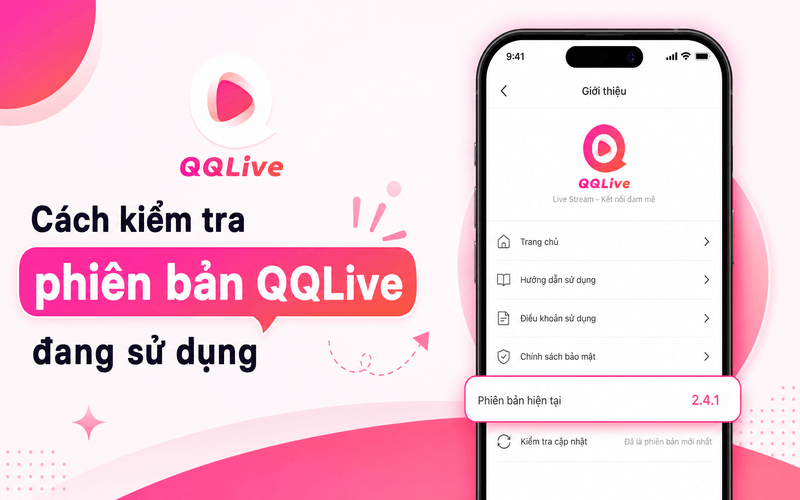
Trước khi cập nhật, bạn nên xác định phiên bản QQLive đang có trên điện thoại. Cách kiểm tra có thể khác nhau tùy hệ điều hành.
Trên Android, người dùng có thể mở phần Cài đặt, chọn Ứng dụng, tìm QQLive rồi xem thông tin phiên bản. Một số điện thoại hiển thị số phiên bản ngay trong mục thông tin ứng dụng.
Trên iPhone, bạn có thể kiểm tra trong phần dung lượng iPhone, danh sách ứng dụng hoặc phần giới thiệu bên trong QQ Live nếu ứng dụng có hiển thị.
Ngoài ra, một số phiên bản có mục Giới thiệu, Thông tin ứng dụng hoặc Kiểm tra cập nhật trong phần cài đặt tài khoản. Nếu có, bạn có thể xem phiên bản hiện tại và thông báo mới ngay tại đó.
Việc kiểm tra trước giúp tránh cài lại đúng phiên bản đang dùng hoặc tải nhầm bản thấp hơn.
Cần chuẩn bị gì trước khi cập nhật QQ Live?
Trước hết, hãy đảm bảo điện thoại còn đủ dung lượng. Quá trình cập nhật cần không gian để tải file mới, giải nén và cài đặt. Nếu bộ nhớ gần đầy, ứng dụng có thể tải xong nhưng không cài được.
Bạn nên dùng kết nối Wi-Fi ổn định hoặc mạng di động có tốc độ tốt. Nếu mạng bị ngắt giữa quá trình tải, file cập nhật có thể bị lỗi và phải tải lại.
Người dùng cũng cần ghi nhớ tài khoản đăng nhập. Dù phần lớn bản cập nhật giữ nguyên dữ liệu, vẫn có trường hợp ứng dụng yêu cầu đăng nhập lại sau khi cài. Hãy chắc chắn bạn còn sử dụng được số điện thoại, email hoặc phương thức xác minh đã liên kết.
Nếu trong tài khoản có thông tin quan trọng, bạn nên kiểm tra và lưu lại mã người dùng, tên đăng nhập hoặc dữ liệu cần thiết trước khi cập nhật.
Cuối cùng, hãy kiểm tra nguồn tải. Không nên cập nhật bằng file được gửi qua tin nhắn, nhóm chat hoặc đường link rút gọn không thể xác định trang đích.
Cách cập nhật QQLive trên Android

Bước 1: Kiểm tra thông báo cập nhật
Mở QQLive và kiểm tra xem ứng dụng có hiển thị thông báo phiên bản mới hay không. Nếu có, hãy đọc kỹ nội dung, số phiên bản và yêu cầu cài đặt.
Không nên bấm ngay khi thông báo dẫn đến một trang lạ. Bạn cần kiểm tra địa chỉ và thông tin file trước khi tải.
Bước 2: Tải phiên bản phù hợp
Nếu QQLive được cung cấp qua kho ứng dụng trên thiết bị, bạn có thể mở trang ứng dụng và chọn Cập nhật. Đây là cách đơn giản vì hệ thống sẽ tự kiểm tra khả năng tương thích.
Nếu phải cập nhật bằng file APK, hãy chọn đúng bản dành cho Android. Trước khi tải QQ live, kiểm tra tên file, dung lượng và phiên bản. Không nên tải các bản được quảng cáo là chỉnh sửa, mở khóa hoặc không giới hạn tính năng.
Bước 3: Tiến hành cài đặt
Sau khi tải xong, mở file cài đặt và làm theo hướng dẫn. Android có thể yêu cầu cho phép cài ứng dụng từ nguồn đang sử dụng. Chỉ bật quyền này khi bạn đã xác minh nguồn tải.
Trong nhiều trường hợp, người dùng có thể cài bản mới đè lên bản cũ để giữ lại dữ liệu. Nếu hệ thống báo xung đột, không nên vội xóa ứng dụng cũ khi chưa chắc chắn đã nhớ thông tin đăng nhập.
Bước 4: Mở và kiểm tra ứng dụng
Sau khi cài đặt hoàn tất, mở QQ Live để kiểm tra. Hãy thử đăng nhập, vào một phòng livestream, xem thông báo và kiểm tra phần tài khoản.
Nếu ứng dụng hoạt động bình thường, bạn nên tắt lại quyền cài đặt từ nguồn bên ngoài để tăng an toàn cho thiết bị.
Cách cập nhật QQLive trên iOS
Bước 1: Kiểm tra bản cập nhật
Người dùng iPhone có thể kiểm tra phần cập nhật ứng dụng trên thiết bị hoặc thông báo trực tiếp trong QQLive. Nếu có phiên bản mới, hãy đọc kỹ yêu cầu hệ điều hành trước khi cài.
Nếu iOS trên điện thoại quá cũ, bản mới có thể không tương thích. Khi đó, bạn cần kiểm tra khả năng cập nhật hệ điều hành hoặc tiếp tục sử dụng phiên bản hiện tại nếu vẫn hoạt động.
Bước 2: Thực hiện cập nhật
Nếu ứng dụng được phân phối qua kho ứng dụng, chọn nút Cập nhật và chờ hệ thống hoàn tất. Không nên đóng kết nối mạng hoặc tắt nguồn trong lúc đang cài đặt.
Nếu được hướng dẫn cài đặt theo một phương thức khác, hãy đặc biệt cẩn thận. Không nhập mật khẩu Apple ID, mã xác minh hoặc thông tin tài khoản vào trang không rõ nguồn gốc.
Bước 3: Kiểm tra quyền ứng dụng
Sau khi cập nhật, hãy kiểm tra các quyền QQ Live đang sử dụng. Người dùng có thể quản lý quyền thông báo, ảnh, micro hoặc camera trong phần cài đặt iPhone.
Chỉ cấp những quyền cần thiết cho tính năng bạn muốn sử dụng. Nếu ứng dụng yêu cầu quyền không liên quan, bạn có thể từ chối và kiểm tra lại.
Có cần xóa bản QQLive cũ trước khi cập nhật không?
Thông thường, người dùng không cần xóa phiên bản cũ nếu hệ thống hỗ trợ cập nhật trực tiếp. Cài đè giúp giữ lại dữ liệu ứng dụng và trạng thái đăng nhập.
Tuy nhiên, nếu bản cũ bị lỗi nặng, xung đột file hoặc không thể cài đè, người dùng có thể phải gỡ ứng dụng rồi cài lại. Trước khi gỡ, hãy chắc chắn bạn nhớ tên tài khoản, mật khẩu và còn quyền truy cập vào số điện thoại hoặc email xác minh.
Không nên xóa dữ liệu ứng dụng khi chưa chuẩn bị thông tin đăng nhập. Sau khi xóa, một số dữ liệu cục bộ có thể không khôi phục được.
Nếu chỉ gặp lỗi nhẹ, bạn có thể thử khởi động lại điện thoại, xóa bộ nhớ đệm trên Android hoặc kiểm tra dung lượng trước khi quyết định gỡ app.
Lỗi thường gặp khi cập nhật QQLive
Không tải được bản cập nhật
Nguyên nhân có thể do mạng yếu, bộ nhớ đầy, link tải lỗi hoặc máy chủ đang quá tải. Bạn nên đổi mạng, giải phóng dung lượng và thử lại sau.
Tải xong nhưng không cài được
Trên Android, lỗi này có thể do file không tương thích, chưa cấp quyền cài đặt hoặc chữ ký của bản mới khác bản cũ. Không nên cố cài nếu thiết bị liên tục cảnh báo rủi ro.
Trên iOS, nguyên nhân có thể do phiên bản hệ điều hành không đáp ứng yêu cầu hoặc ứng dụng hiện không khả dụng theo phương thức phân phối đang dùng.
QQLive bị văng sau khi cập nhật
Ứng dụng bị thoát có thể do dữ liệu cũ xung đột với phiên bản mới, điện thoại thiếu RAM hoặc bản cập nhật chưa phù hợp với thiết bị.
Bạn có thể khởi động lại máy, đóng ứng dụng chạy nền và kiểm tra dung lượng. Trên Android, thử xóa bộ nhớ đệm nhưng không nên xóa toàn bộ dữ liệu nếu chưa nhớ thông tin đăng nhập.
Không đăng nhập được sau khi cập nhật
Hãy kiểm tra lại tên tài khoản, mật khẩu, kết nối mạng và mã xác minh. Một số bản mới có thể yêu cầu người dùng đăng nhập lại hoặc xác minh thiết bị.
Nếu quên mật khẩu, hãy sử dụng chức năng khôi phục thay vì nhập sai liên tục.
Không thấy tính năng mới
Một số tính năng có thể được triển khai theo từng tài khoản, khu vực hoặc giai đoạn. Vì vậy, dù đã cập nhật, người dùng chưa chắc nhìn thấy ngay toàn bộ thay đổi.
Cách kiểm tra bản cập nhật QQLive an toàn
Trước khi tải, hãy kiểm tra tên miền, thông tin phiên bản và tên file. Tránh các trang có quá nhiều nút tải giống nhau, quảng cáo bật liên tục hoặc tự động chuyển sang ứng dụng khác.
Không nên cài file mang tên “QQLive MOD”, “QQLive mở khóa” hoặc “QQLive không giới hạn”. Các bản đã chỉnh sửa có thể chứa mã không an toàn hoặc làm lộ thông tin tài khoản.
Khi cài, hãy đọc quyền ứng dụng yêu cầu. Nếu một bản cập nhật đòi quyền quản trị thiết bị, truy cập tin nhắn hoặc những quyền không phù hợp với chức năng livestream, bạn nên dừng lại.
Ngoài ra, không cung cấp mật khẩu, mã OTP hoặc thông tin ngân hàng chỉ để tải bản cập nhật. Quá trình cập nhật ứng dụng không cần người dùng gửi những dữ liệu này cho một cá nhân khác.
Lưu ý sau khi cập nhật QQLive
Sau khi cập nhật, hãy kiểm tra tài khoản và các thông tin liên kết. Nếu bị đăng xuất, chỉ đăng nhập lại trên giao diện bạn vừa cài đặt từ nguồn đã xác minh.
Bạn nên thử những tính năng cơ bản như xem livestream, gửi tin nhắn, kiểm tra thông báo và truy cập cài đặt. Nếu có lỗi, ghi lại thông báo hoặc chụp màn hình để dễ xác định nguyên nhân.
Cũng cần kiểm tra quyền camera, micro, bộ nhớ và thông báo. Bản cập nhật có thể yêu cầu lại quyền đã cấp trước đó.
Nếu điện thoại nóng hoặc hao pin bất thường sau khi cập nhật, hãy đóng ứng dụng, khởi động lại thiết bị và theo dõi thêm. Không tiếp tục sử dụng nếu app có dấu hiệu tự cài chương trình khác hoặc hiển thị yêu cầu đáng ngờ.
Có nên bật cập nhật QQLive tự động không?
Cập nhật tự động giúp người dùng nhanh chóng nhận bản mới mà không phải kiểm tra thủ công. Tính năng này phù hợp khi QQLive được cài từ một nguồn phân phối đáng tin cậy trên điện thoại.
Tuy nhiên, cập nhật tự động có thể tiêu tốn dữ liệu di động hoặc cài một phiên bản mới chưa phù hợp với thiết bị cũ. Người dùng muốn kiểm soát kỹ có thể tắt cập nhật tự động và đọc thông tin trước khi cài.
Nếu đang dùng điện thoại dung lượng thấp, bạn nên cập nhật khi có Wi-Fi và đã giải phóng đủ bộ nhớ.
Kết luận
Cập nhật QQLive phiên bản mới giúp ứng dụng tương thích tốt hơn với điện thoại, sửa lỗi và duy trì trải nghiệm livestream ổn định. Người dùng Android có thể cập nhật qua kho ứng dụng hoặc file cài phù hợp, trong khi người dùng iOS cần kiểm tra phương thức phân phối và yêu cầu hệ điều hành.
Trước khi cập nhật, hãy ghi nhớ tài khoản, kiểm tra dung lượng, sử dụng mạng ổn định và xác minh nguồn tải. Không nên cài các bản chỉnh sửa, file không rõ nguồn hoặc cung cấp thông tin nhạy cảm cho người lạ.
Sau khi hoàn tất, bạn cần kiểm tra đăng nhập, quyền ứng dụng và các tính năng chính. Thực hiện cẩn thận từng bước sẽ giúp quá trình cập nhật QQ Live an toàn và hạn chế lỗi phát sinh.
Xem thêm: Quên Mật Khẩu QQLive Phải Làm Sao? Cách Lấy Lại Tài Khoản

